
3Dプリンタを購入してからモデル作り興味を持ち始めた私。
Autodesk Fusion(Fusion 360)で寸法を正確に測って モデリングをすることが多かったのだが、 大好物であるパフェを模した小物も作ってみたいと考え始める。
これをきっかけにBlenderも勉強することに。
練習も兼ねて、今回はソフトクリームのクリーム部分をざっと作ってみた。
準備
まずは以下の拡張機能をインストール。
- Extra Curve Objects
既にインストールされていたら大丈夫だが、 まだインストールされていなければ以下の工程を実行。
[編集]>[プリファレンス]>[拡張機能を入手]を順に選択。- 検索欄に「Extra」と入力。
- 「Extra Curve Objects」をインストール。
1. 断面図(星型)を作る
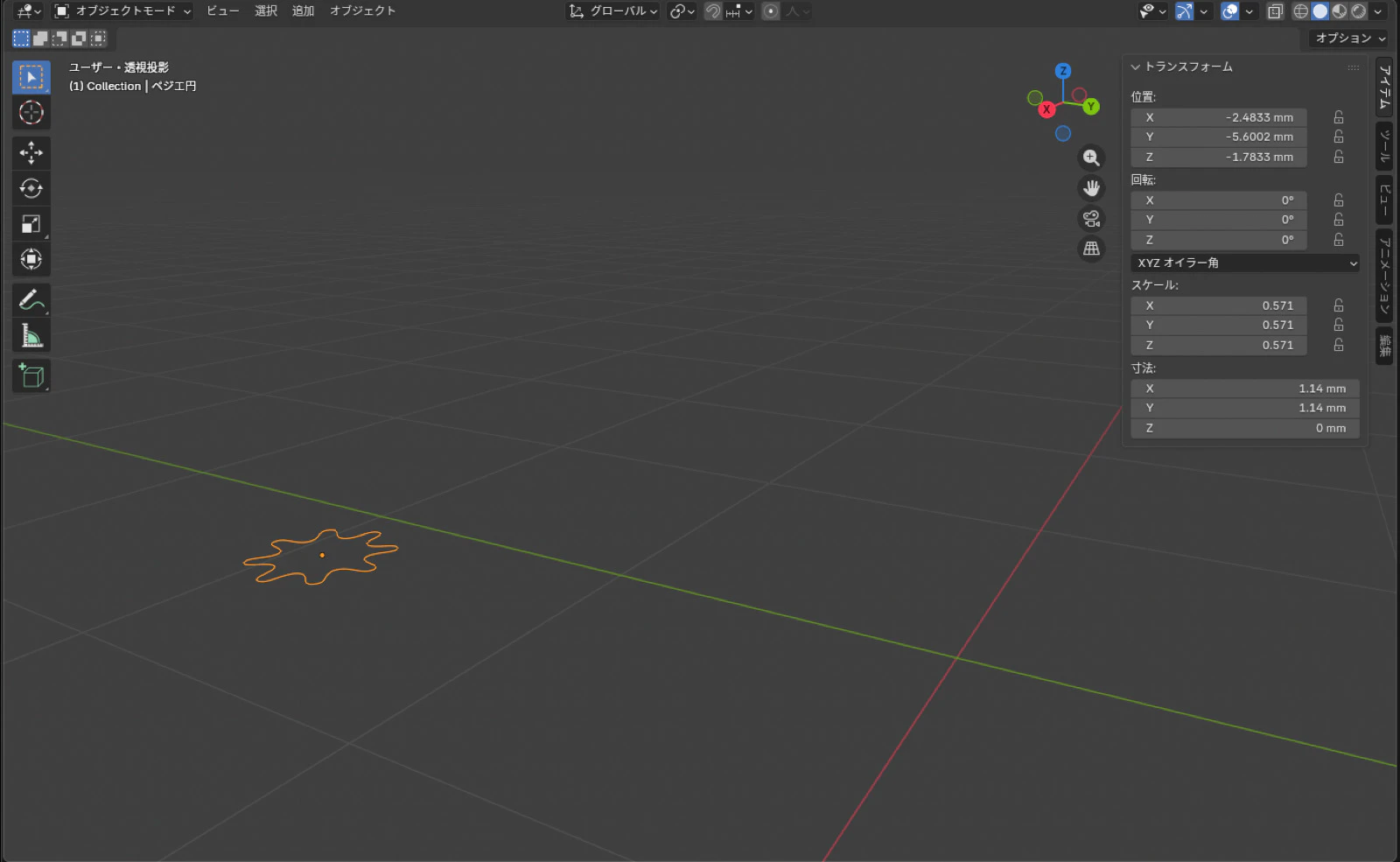
クリームの形となる星型の断面図を作成する。
[追加 (Shift+A)]>[カーブ]>[円 (Circle)]を出す。- (重要:メッシュの円ではなく、カーブの円を使うこと)
[編集モード (Tab)]に入り、全選択状態で[右クリック]>[細分化 (Subdivide)]。- 左下のパネルで「分割数:3」に変更(頂点を増やす)。
- 頂点を「1つ飛ばし」に選択する(Shift + クリック)。
[縮小 (S)]で内側に縮めて、星の形にする。[オブジェクトモード (Tab)]に戻し、邪魔にならない場所に移動させておく。
2. 渦巻き(螺旋)を作る
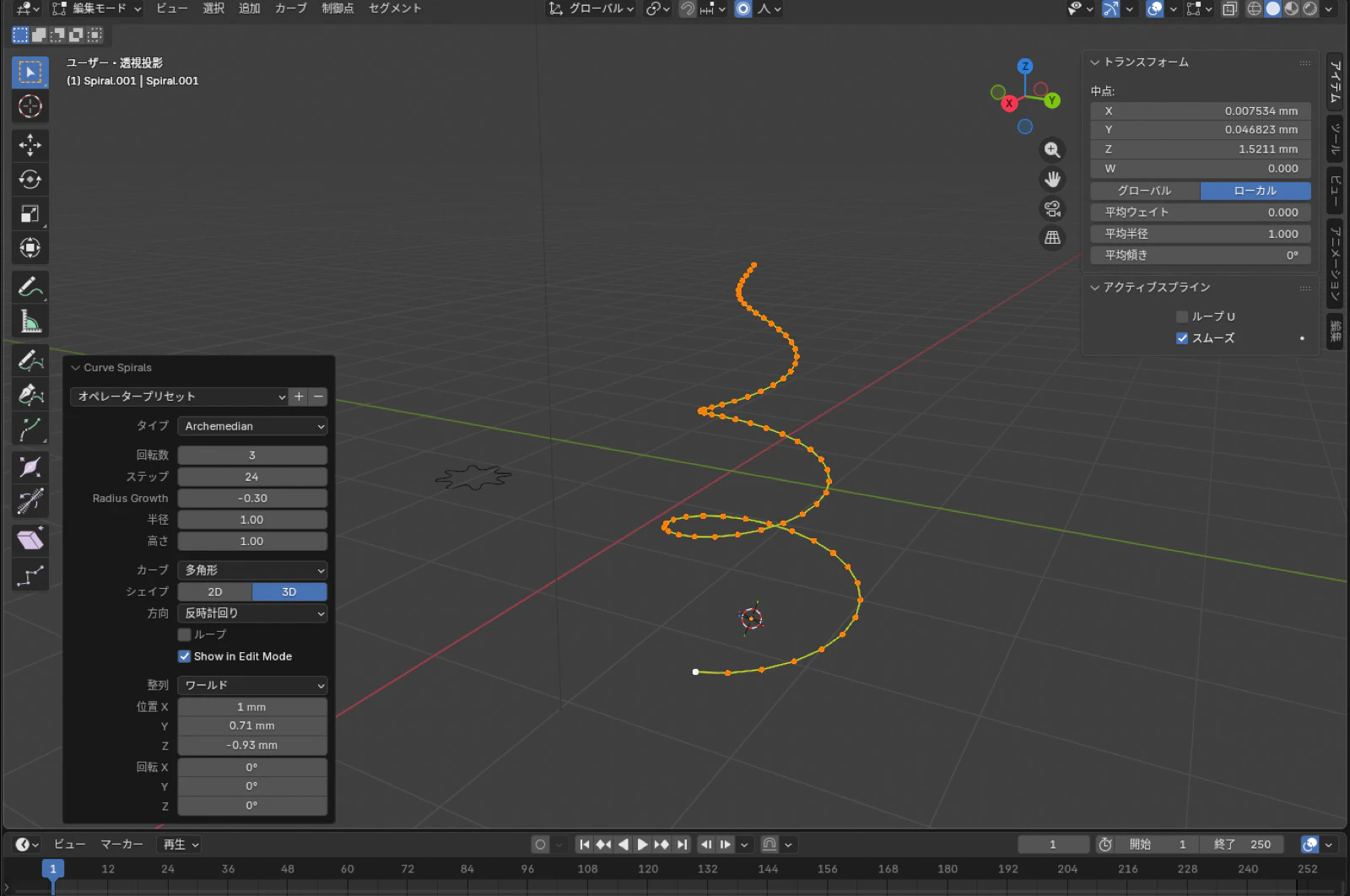
渦巻きの形を作ります。
試しに以下のように設定。
[追加 (Shift+A)]>[カーブ]>[Curve Spirals]>[Archemedian]を出す。- 左下のパネルで形を調整して確定する。
-
Turns(巻き数): 3
-
Radius Growth: -0.30
Radius Growthをマイナスにする事で、上に行くにつれて真上向きにできる。
-
Radius(半径): 1.00
-
Height(高さ): 1.00
-
3. 合体させる(実体化)
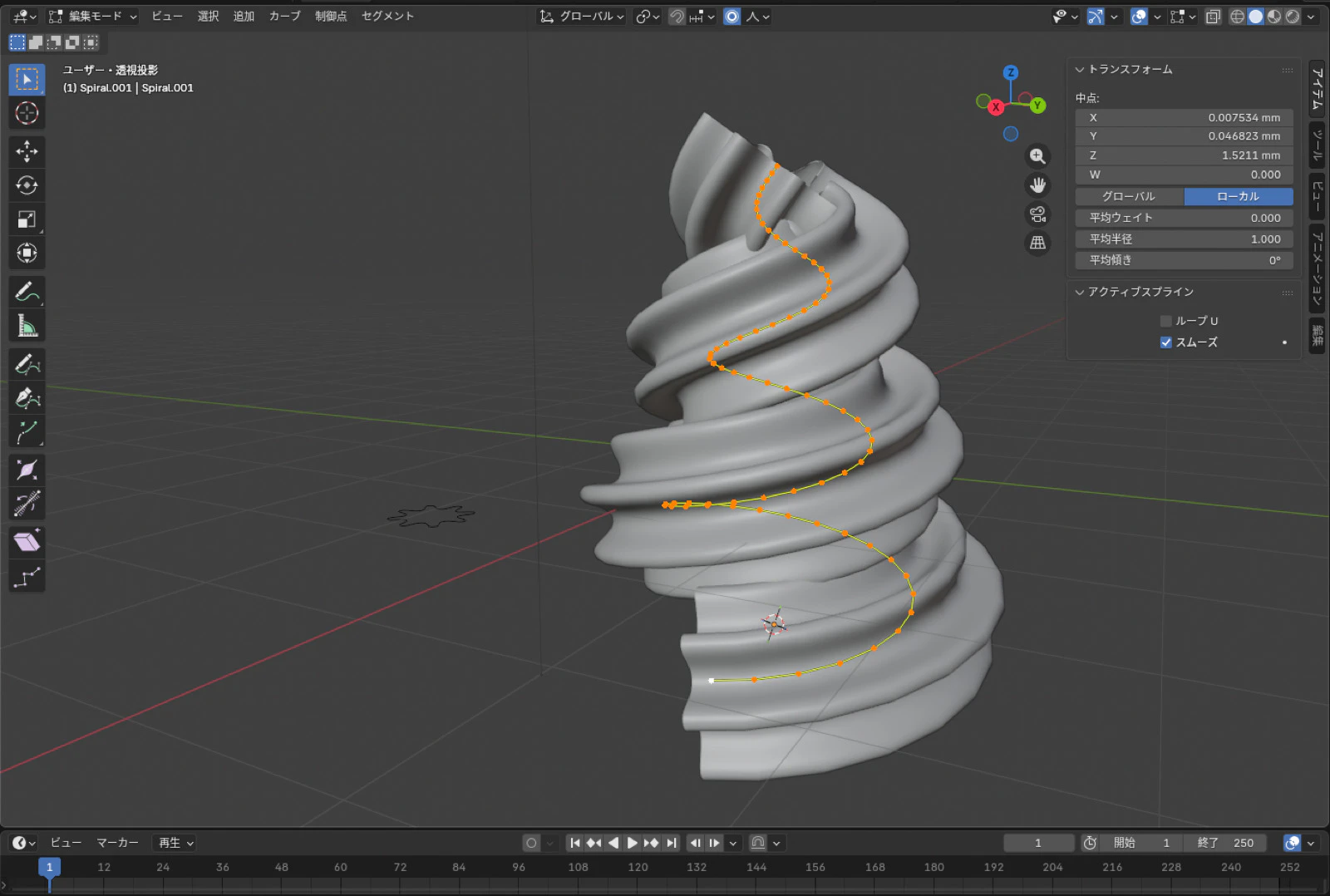
渦巻きの線に星型を肉付けしてクリームの立体的な形状を作る。
螺旋を選択する。- 右のプロパティパネル
[緑の線のアイコン(データ)]>[ジオメトリ]>[ベベル]を開く。 [オブジェクト]ボタンを押し、下の欄(スポイト等)で「手順1で作った星型」を指定する。- もし太すぎる場合は、
星型を選択して編集モードで[縮小 (S)]して太さを調整する。
4. 先端を尖らせる
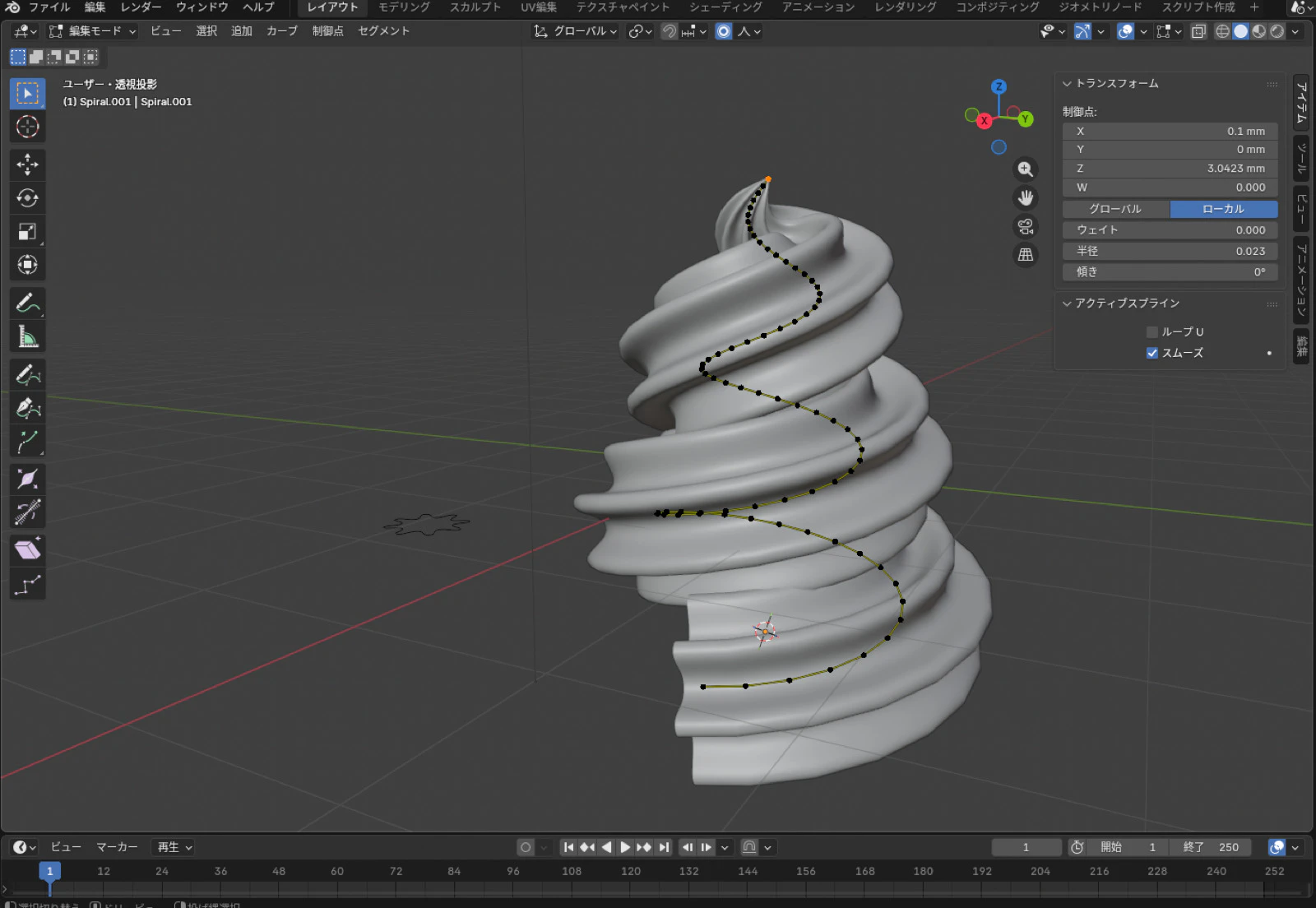
ソフトクリームのツノとなる部分を作る。
螺旋(クリーム)を選択して[編集モード (Tab)]へ。- 画面上部の
[プロポーショナル編集 (O)]をONにする(◎のアイコン)。 - 一番上の頂点だけを選択する。
[Alt + S]キー(収縮/膨張)を押して、マウスを動かして先端を細くする。- マウスホイールで影響範囲を調整し、きれいな山型にする。
5. 底のループを「平ら」にする
螺旋の下の部分を少し平らにしてより自然なソフトクリームの形に修正する。
(画像は保存し忘れました)
[編集モード (Tab)]に入ります。[視点を横にする]: 画面右上のカラフルな座標軸(ギズモ)の「X」または「Y」と書いてある丸いボタンをクリックして、真横からの視点にします。[透過表示をON]: 画面右上の[四角が重なったようなアイコン(透過)]をクリックしてONにします(裏側の点も選べるようにするため)。[ボックス選択 (B)]: マウスでドラッグして、「一番下の1周分(底にある点すべて)」を囲って選択します。[平らにするコマンド]: 以下の順でキーボードをポンポンポンと押します。S(サイズ変更)Z(縦方向だけに限定)- 平らにする具合を調整
Enter(確定)- → これで、選んだ点が一直線に揃い、底が平らになります!
6. 仕上げの微調整
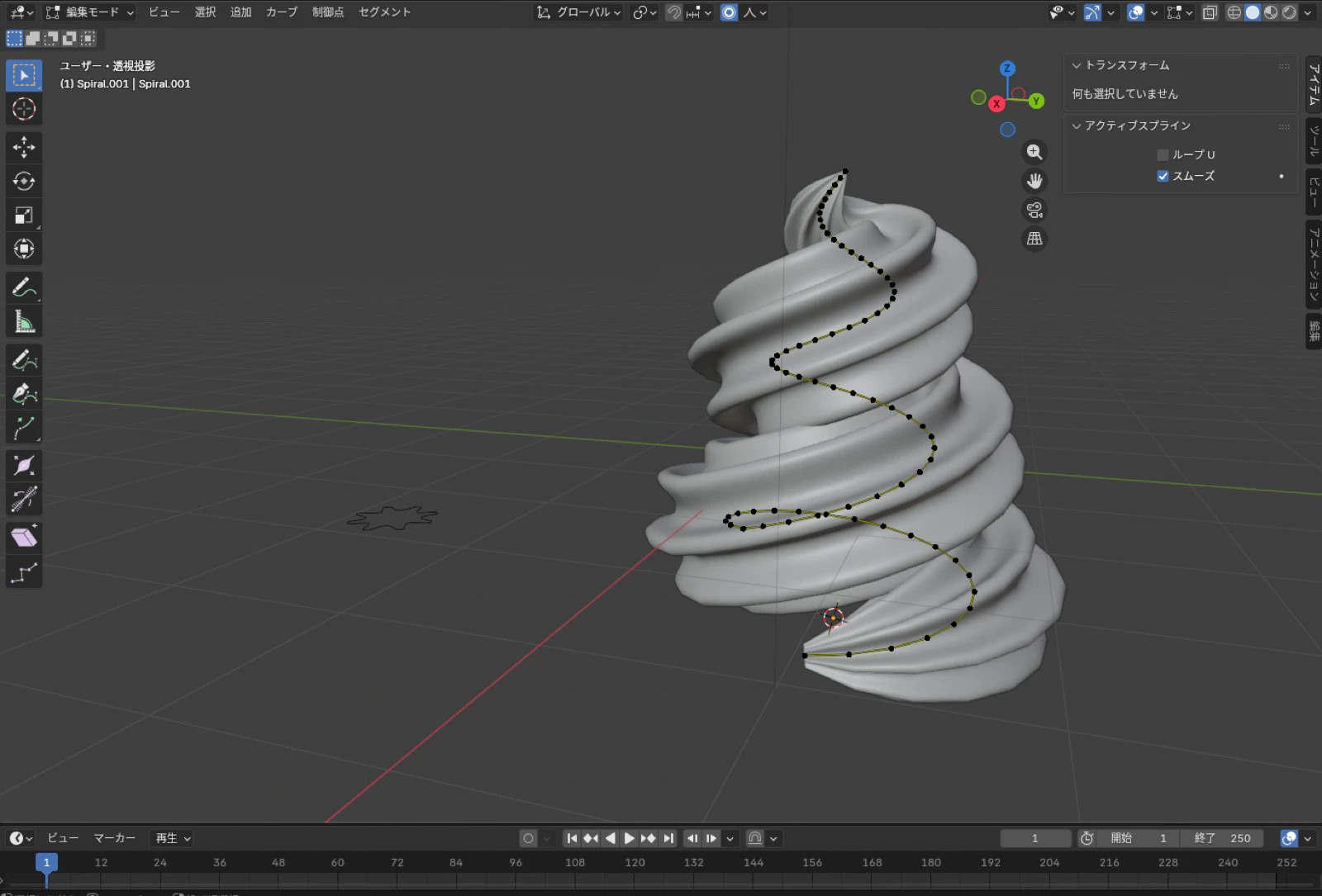
これまでの工程で習った操作を活用して微調整をする。
- 底のクリームの先端を尖らせる。
- トップのクリームの先端を伸ばす。
7. 終わりに
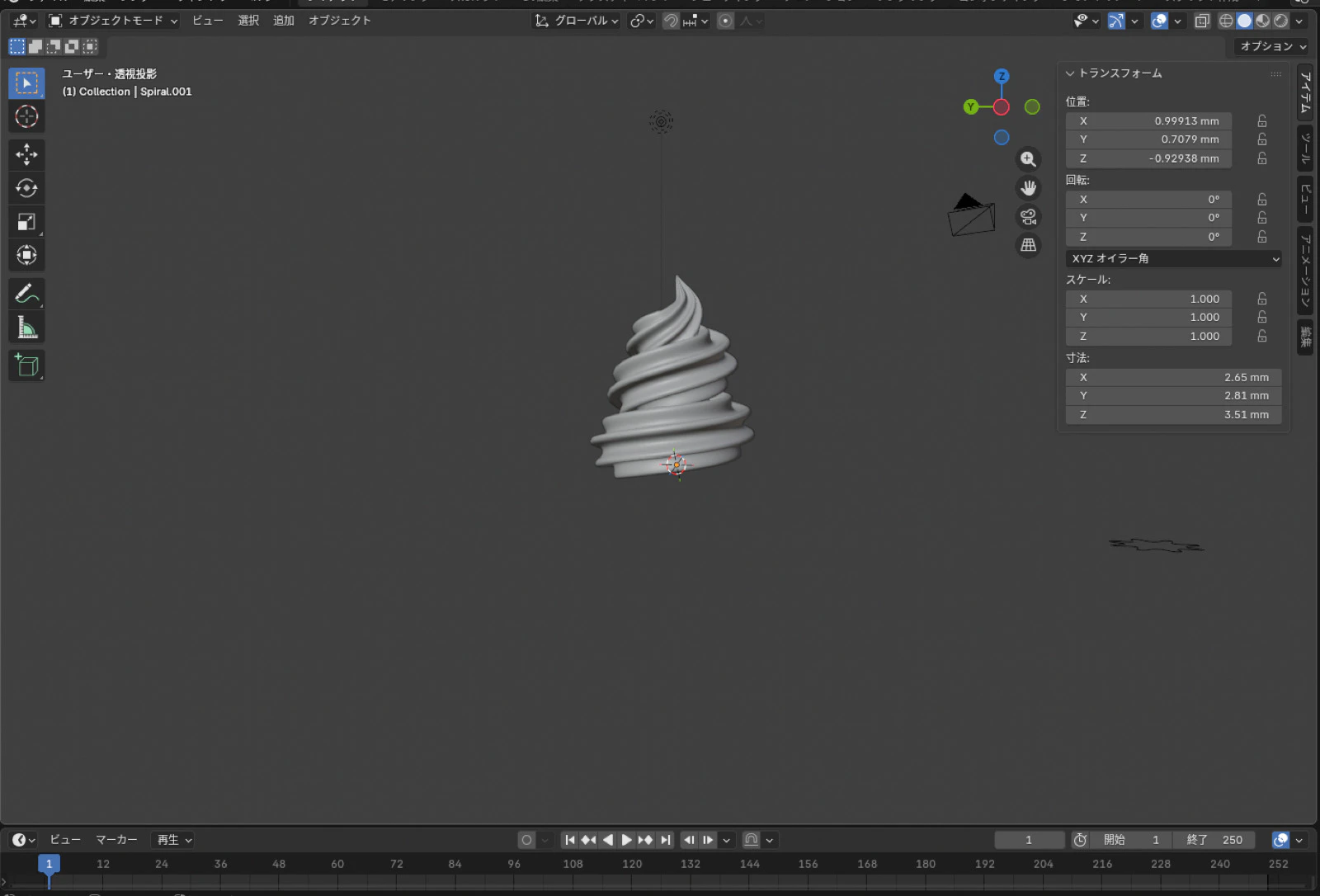
見る角度によってはそれっぽい感じに。
ソフトクリームのような形はAutodesk Fusionで作るよりも はるかに簡単であった。
両方の良し悪しを生かし、 両方を使いこなして作れる幅を広げたい。